







آموزش نصب و استفاده از هارد SSD روی کنسول PS5
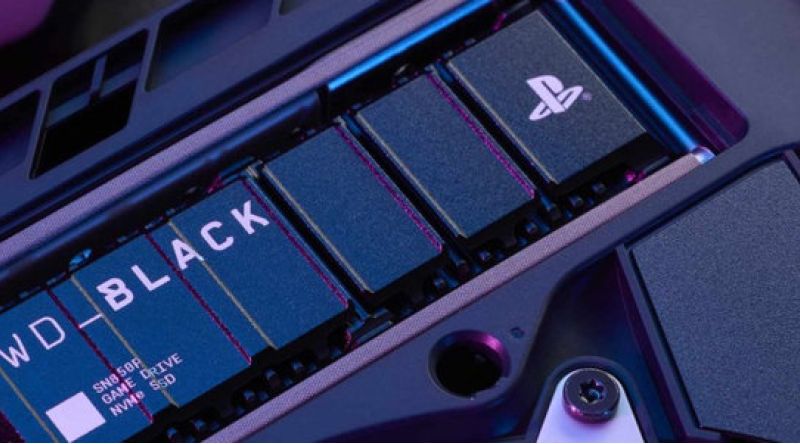
اگر از کاربران حرفهای PS5 هستید یا بازیهای زیادی روی کنسولتان نصب میکنید، احتمالاً فضای ذخیرهسازی داخلی کنسول برایتان کافی نیست. خوشبختانه، سونی این امکان را فراهم کرده که بتوانید با اضافهکردن یک هارد SSD پرسرعت، فضای ذخیرهسازی PS5 را گسترش دهید. در این مقاله، قدمبهقدم نحوه نصب و استفاده از هارد SSD روی PS5 را آموزش میدهیم.
پیشنیازها
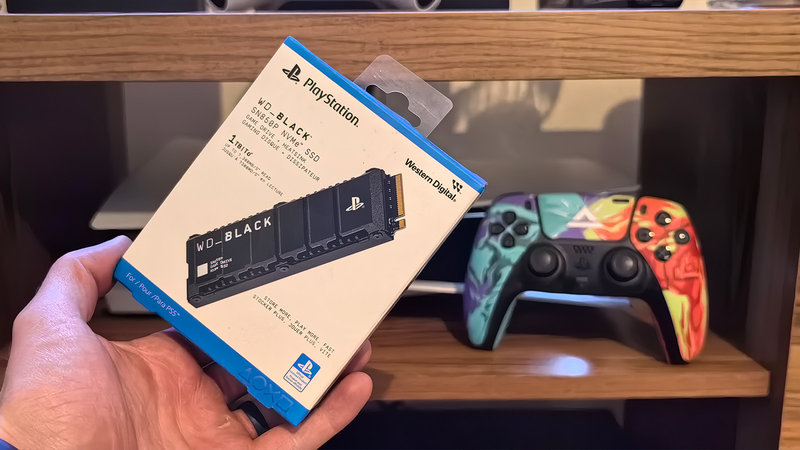
قبل از شروع نصب، لازم است موارد زیر را داشته باشید:
SSD نوع M.2 NVMe (سازگار با PS5، با سرعت حداقل 5500 MB/s)
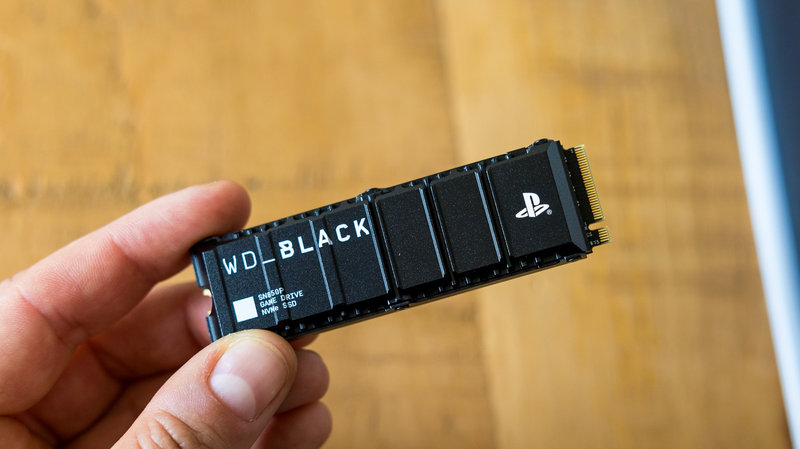
هیتسینک (Heatsink) مناسب برای خنکسازی SSD
پیچگوشتی چهارسو (فیلیپس) سایز کوچک
آخرین نسخه سیستمعامل PS5 (حتماً از طریق اینترنت کنسول را آپدیت کنید)
بررسی سازگاری SSD با PS5
همهی SSDهای M.2 برای PS5 مناسب نیستند. قبل از خرید، به مشخصات زیر دقت کنید:
رابط اتصال: PCIe Gen4 x4 M.2 NVMe SSD
سرعت خواندن: حداقل 5500 مگابایت بر ثانیه
ظرفیت پشتیبانیشده: از 250 گیگابایت تا 4 ترابایت
ابعاد فیزیکی: SSD بههمراه هیتسینک نباید بیشتر از ۲۵ میلیمتر عرض و ۱۱.۲۵ میلیمتر ارتفاع داشته باشد
مراحل نصب SSD روی PS5
1.خاموشکردن و باز کردن کنسول
-
PS5 را کامل خاموش کنید و کابل برق و سایر اتصالات را جدا کنید.
-
کنسول را روی سطحی صاف قرار داده و کاور سفید سمت چپ (در مدل استاندارد، سمتی که دیسکخور نیست) را با کمی فشار و کشیدن به بیرون جدا کنید.
2.باز کردن پوشش محل SSD
-
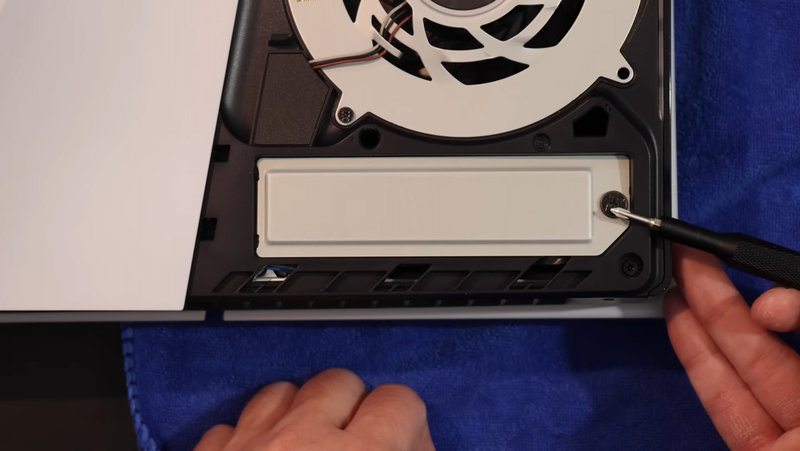
در قسمت پایین سمت راست، یک درپوش فلزی کوچک خواهید دید.
-
با پیچگوشتی آن را باز کنید تا به اسلات SSD دسترسی پیدا کنید.
3.نصب SSD
-
اگر SSD شما هیتسینک ندارد، ابتدا آن را نصب کنید.
-
سپس SSD را با زاویه حدود 30 درجه در اسلات قرار دهید و به آرامی فشار دهید تا کاملاً در محل خودش جا بیفتد.
-
از پیچ موجود برای فیکسکردن انتهای SSD استفاده کنید.
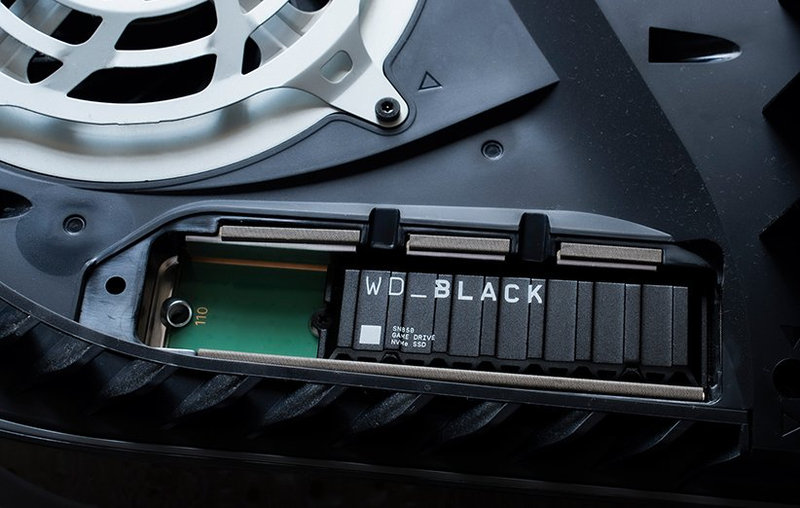
4.بستن و راهاندازی مجدد کنسول
-
درپوش فلزی و کاور پلاستیکی کنسول را دوباره نصب کنید.
-
کابلها را وصل کرده و کنسول را روشن کنید.
فرمتکردن SSD در PS5
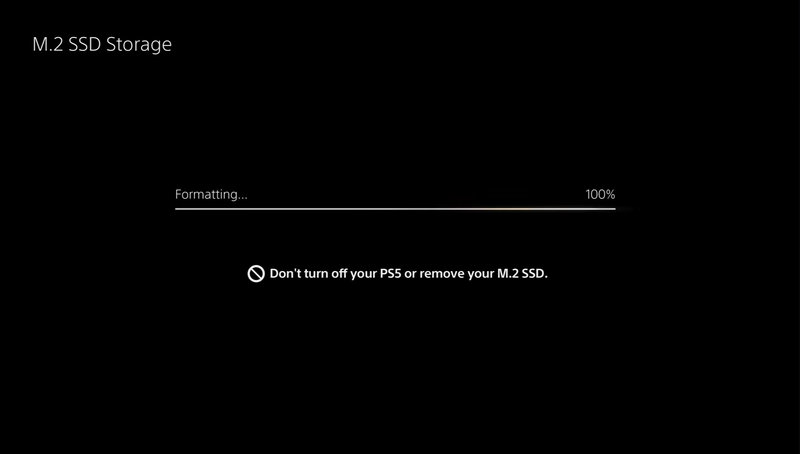
پس از روشنشدن کنسول، بهصورت خودکار پیامی برای فرمتکردن SSD نمایش داده میشود:
- گزینه "Format M.2 SSD" را انتخاب کنید.
- پس از فرمت، سرعت خواندن SSD نمایش داده میشود.
- حالا میتوانید از SSD برای نصب بازیها استفاده کنید.
مدیریت بازیها روی SSD
برای انتقال بازیها به SSD یا نصب مستقیم روی آن:
- به بخش Settings > Storage > Installation Location بروید.
- مشخص کنید که بازیها و آپدیتها روی SSD نصب شوند.
- برای انتقال بازیهای موجود: به بخش Games and Apps بروید، بازی موردنظر را انتخاب کرده و گزینه Move to M.2 SSD Storage را بزنید.
نکات مهم
- SSD فقط برای بازیهای PS4 و PS5 قابل استفاده است؛ بازیهای PS5 فقط از SSDهایی با سرعت بالا پشتیبانی میکنند.
- نمیتوانید از SSD M.2 برای ذخیره ویدیو یا اسکرینشات استفاده کنید؛ فقط بازی و اپلیکیشن.
نتیجهگیری
نصب SSD روی PS5، راهی فوقالعاده برای افزایش فضای ذخیرهسازی و بهینهسازی تجربه گیمینگ است. فقط کافیست SSD سازگار انتخاب کرده و طبق مراحل بالا آن را نصب کنید. اگر بهدرستی نصب و فرمت شود، سرعت بارگذاری بازیها و فضای آزاد برای نصب بازیهای جدید به شکل محسوسی افزایش پیدا میکند.
PS5, Playstation, Playstation 5, Sony, SSD Hard Drive, SSD, خرید هارد SSD برای ps5, قیمت هارد ssd ps5
