

دریفت دسته PS5؛ علت، تست و روشهای رفع مشکل
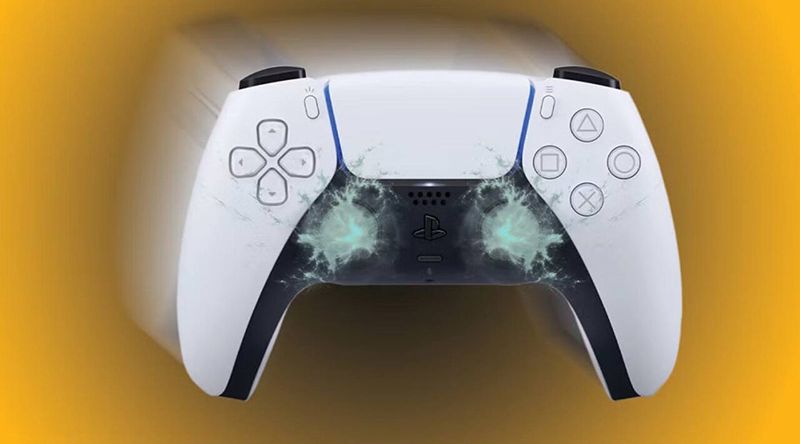
دریفت دسته PS5 یکی از مشکلات رایج میان گیمرهاست که میتواند تجربه بازی را به طور جدی تحت تأثیر قرار دهد. در این حالت، آنالوگ بدون هیچ فشاری از سمت کاربر شروع به حرکت میکند و کنترل شخصیت یا دوربین از دست میرود. این مشکل شبیه حالتی است که فرمان خودرو بدون تنظیم صحیح، خودرو را به یک سمت هدایت کند. در ادامه، علتها، روشهای تست و راهکارهای رفع این مشکل را بررسی میکنیم.
دریفت دسته PS5 چیست؟
دریفت در دسته PS5 به حالتی گفته میشود که آنالوگها بدون لمس کاربر، سیگنال حرکتی ارسال میکنند و باعث جابهجایی ناخواسته در بازی میشوند. این اتفاق معمولاً به شکل حرکت آرام یا حتی شدید کاراکتر رخ میدهد و کنترل بازی را دشوار میکند. از اتفاقاتی که در زمان دریفت دسته PS5 رخ میدهد، میتوان به موارد زیر اشاره کرد.
- حرکت خودکار کاراکتر بدون لمس آنالوگ
- تغییر زاویه دوربین به صورت ناخواسته
- انحراف دائمی در یک جهت خاص
- کاهش دقت در بازیهای رقابتی
علائم دریفت دسته PS5
وجود مشکل در دسته بازی میتواند باعث شود تا گیمر نتواند به درستی بازیهای مختلف را بازی کند. به همین دلیل باید با علائم دریفت دسته آشنا باشید. باید بدانید که علائم دریفت دستۀ PS5 معمولاً به تدریج ظاهر میشوند و بر شدت آنها افزوده میشود. با شناخت و توجه به علائم زیر میتوان از رسیدن آسیب بیشتر به دسته جلوگیری کرد.
- حرکت ناخواسته شخصیت در حالت سکون
- عدم دقت در فرمانهای حرکتی
- گیر کردن یا تأخیر در واکنش آنالوگ
- تمایل آنالوگ به یک جهت خاص حتی در حالت رها
دلایل اصلی دریفت دسته PS5
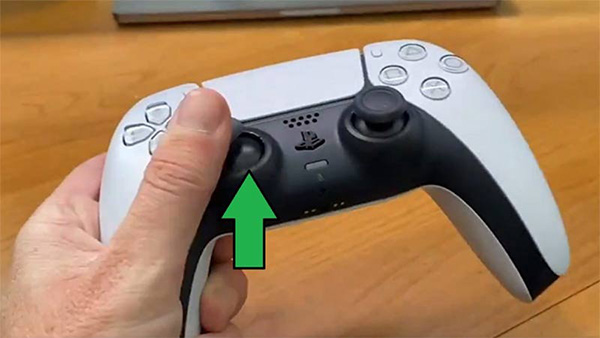
دلایل متعددی در بروز این مشکل نقش دارند و معمولاً ترکیبی از عوامل سختافزاری و محیطی هستند. از اصلیترین دلایل بروز این مشکل میتوان به موارد زیر اشاره کرد.
- ورود گردوغبار و آلودگی به زیر آنالوگ
- استهلاک پتانسیومترهای داخلی
- فشار بیش از حد یا استفاده طولانیمدت
- ضربه خوردن یا افتادن دسته
- مشکلات نرمافزاری یا خطاهای کالیبراسیون
تست دریفت دسته PS5
قبل از خرید دسته PS5 جدید بهتر است ابتدا از وجود مشکل در دسته بازی خود اطمینان حاصل کنید. برای اطمینان از وجود مشکل، چند روش ساده و کاربردی وجود دارد که میتوانید در خانه انجام دهید و از وجود مشکل اطمینان حاصل کنید.
۱- بررسی در بازی
- وارد یک بازی شوید و آنالوگ را رها کنید.
- اگر حرکت خودکار مشاهده شد، احتمال دریفت زیاد است.
- تست را در چند بازی مختلف تکرار کنید.
۲- تست در منو یا تنظیمات
- وارد منوی کنسول شوید. در این بخش لازم نیست یک بازی را اجرا کنید.
- اکنون حرکت نشانگر روی صفحه را بدون لمس دسته مشاهده کنید.
- مشاهده انحراف و جابهجایی نشانگر به معنی وجود مشکل است.
۳- اتصال به کامپیوتر (در صورت امکان)
- ابتدا دسته را به کامپیوتر یا لپ تاپ متصل کنید.
- سپس دادههای ورودی آنالوگ را بررسی کنید.
- مشاهده حرکت خودکار در زمانی که دسته را لمس نمیکنید، نشانگر وجود مشکل است.
روشهای حل مشکل دریفت دسته PS5
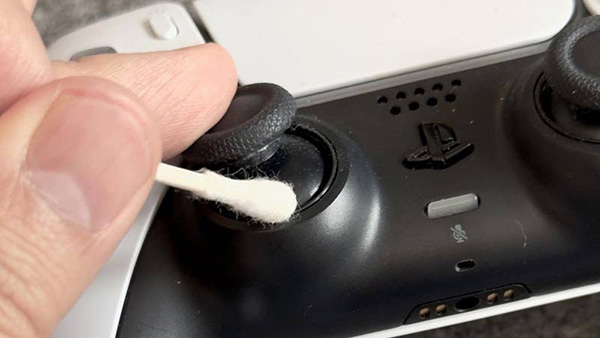
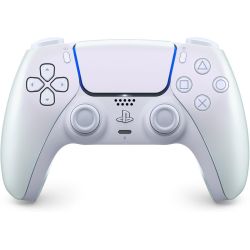
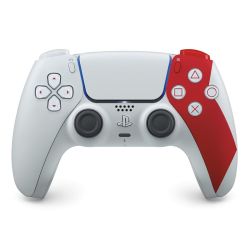
مهم نیست از دسته PS5 سفید مدل dualsense یا مدلهای دیگر استفاده میکنید، در بسیاری از موارد، مشکل دریفت دسته بدون نیاز به تعمیر تخصصی و تنها با چند اقدام ساده قابل کاهش یا حتی رفع است. اجرای صحیح این روشها میتواند عملکرد آنالوگ را تا حد زیادی به حالت طبیعی بازگرداند.
۱- تمیز کردن آنالوگ
یکی از رایجترین دلایل دریفت، تجمع گردوغبار و آلودگی زیر آنالوگ است. تمیزکاری اصولی میتواند در بسیاری از موارد مشکل را برطرف کند.
نحوه انجام
- دسته را به صورت کامل خاموش کرده و از کنسول جدا کنید.
- اکنون با استفاده از گوش پاک کن و الکل آن را تمیز کنید.
- در زمان تمیز کردن، آنالوگها را حرکت دهید تا تمام بخشهای آن تمیز شود.
- تمیز کردن گرد و غبار اطراف پایۀ آنالوگ را فراموش نکنید.
۲- ریست کردن دسته
گاهی مشکل از اختلالات نرمافزاری یا ارتباط نادرست دسته با کنسول است. ریست کردن میتواند تنظیمات داخلی را به حالت اولیه بازگرداند.
نحوه انجام
- دسته را خاموش کنید.
- اکنون با استفاده از دکمه ریست پشت دستگاه، آن را ریست کنید.
- پس از آن نوبت به اتصال مجدد به کنسول است.
در صورت وجود مشکل نرم افزاری، پس از Pair شدن مجدد، احتمال رفع آن وجود دارد.
۳- بهروزرسانی نرمافزار
باگهای سیستمعامل یا نسخههای قدیمی نرمافزاری ممکن است روی عملکرد دسته تأثیر بگذارند. آپدیت میتواند این خطاها را برطرف کند. به همین دلیل بسیاری از کارشناسان توصیه میکنند که همیشه در اولین فرصت ممکن، بهروزرسانیها را دانلود و نصب کنید.
نحوه انجام
- برای بررسی کردن بهروزرسانی نرمافزاری ابتدا وارد بخش تنظیمات (Settings) شوید.
- سپس در بخش System، گزینۀ Software Update را انتخاب کنید.
- در صورت وجود بهروزرسانی آن را دانلود و نصب کنید.
۴- تنظیم Dead Zone
تنظیم Dead Zone یک راهحل نرمافزاری برای کاهش اثر دریفت است. با تغییر محدوده بیاثر آنالوگ، حرکات جزئی و ناخواسته نادیده گرفته میشوند. در این روش با افزایش محدوده بیاثر آنالوگ در بازی و کاهش حساسیت ورودی میتوان برای مدتی به صورت موقت با دسته بازیهای متفاوت را بازی کرد. توجه داشته باشید که تنظیمات Dead Zone را باید در هر بازی به صورت جداگانه اعمال کنید و بیشتر برای بازیهایی کاربرد دارد که میتوان آنها را بدون استفاده از آنالوگ بازی کرد.
۵- استفاده از هوای فشرده
در برخی موارد گردوغبار به بخشهای عمیقتر نفوذ میکند. استفاده از هوای فشرده بدون باز کردن دسته میتواند به پاکسازی کمک کند. با استفاده از اسپری هوای فشرده میتوانید اطراف آنالوگها را بدون باز کردن دسته تمیز کنید. در صورتی که مشکل از ورود گرد و غبار به بخش آنالوگ دسته PS5 باشد، این روش بسیار کاربردی است.
چه زمانی تعمیر کافی نیست و باید آنالوگ تعویض شود؟
اگر با وجود انجام روشهای مختلف مشکل همچنان باقی بماند، احتمال خرابی سختافزاری آنالوگ بسیار بالا است. در صورت مشاهده موارد زیر انجام تعمیرات خانگی کافی نیست و مراجعه به تعمیرکار حرفهای بهترین انتخاب است.
- ادامه حرکت خودکار پس از تمیزکاری
- افزایش شدت دریفت در طول زمان
- احساس گیرکردن یا خشکی آنالوگ
- واکنش غیرقابل پیشبینی در بازی
نکات مهم برای پیشگیری از دریفت
پیشگیری همیشه سادهتر و کمهزینهتر از تعمیر است. رعایت چند نکته ساده میتواند عمر آنالوگ دسته را افزایش دهد. توجه به نکات زیر میتواند از بروز دریفت دسته PS5 جلوگیری کند.
- جلوگیری از فشار زیاد روی آنالوگ
- نگهداری دسته در محیط تمیز
- عدم استفاده در شرایط گردوغبار بالا
- تمیزکاری دورهای دسته
- استفاده صحیح در بازیهای طولانیمدت